

Bilderupload auf seminargo: Deine Bilder jetzt direkt im Hotelprofil
Deine Räume, Deine Bilder, in wenigen Schritten online. So zeigst Du Tagungsplanern immer den aktuellen Stand Deines Hauses.
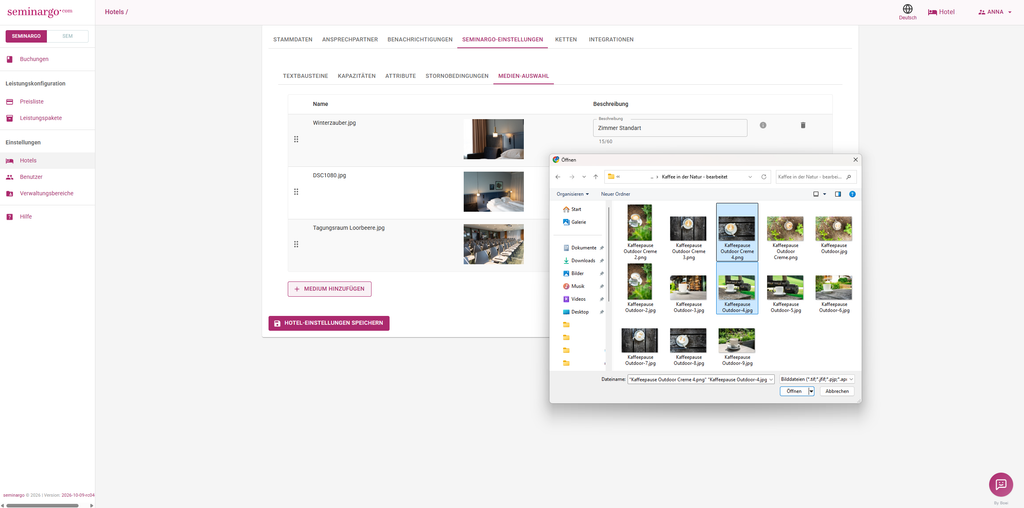
Klicke im Hotelprofil auf „+ Add Media“, wähle eine oder mehrere Bilddateien aus und speichere. Die separate Medienauswahl mit Import, Aktualisieren und Hinzufügen gibt es nicht mehr.
Für Tagungsplaner sind Bilder oft der erste Eindruck Deines Hotels. Wie sieht der Seminarraum aus, wie das Zimmer, wie die Terrasse für die Kaffeepause? Je aktueller und vollständiger Deine Bilder im Hotelprofil sind, desto leichter fällt die Entscheidung für Dein Haus. Deshalb haben wir den Bilderupload für Dich vereinfacht.
Deine Vorteile auf einen Blick
Du sparst Zeit
Du brauchst weniger Klicks, es gibt kein Zwischenfenster mehr, und Du lädst mehrere Bilder in einem Durchgang hoch.
Du hast alles im Griff
Du siehst jedes Bild mit einem Klick in der Großansicht und gibst ihm eine Beschreibung mit bis zu 60 Zeichen. Die Reihenfolge änderst Du per Drag & Drop, Bilder löschst Du über das Papierkorb-Symbol.
Dein Profil bleibt aktuell
Dein neu renovierter Seminarraum oder die frisch gestaltete Terrasse ist in wenigen Minuten online.
Davon profitieren auch Deine künftigen Gäste: Tagungsplaner sehen realistisch, was sie bei Dir erwartet, und können ihre Veranstaltung auf guten Informationen aufbauen. Genau darum geht es uns als Tagungsexperten.
Häufige Fragen zum Bilderupload
Kann ich mehrere Bilder gleichzeitig hochladen?
Ja. Klicke auf „+ Add Media“ und wähle im Dateibrowser einfach mehrere Bilddateien auf einmal aus.
Wann sind meine neuen Bilder im Hotelprofil sichtbar?
Deine Bilder erscheinen sofort in der Bilderliste. Veröffentlicht werden sie, sobald Du auf „Save Hotel Settings“ klickst.
Brauche ich noch die Medienauswahl?
Nein. Import, Aktualisieren und die Auswahl per Häkchen entfallen. Du lädst Deine Bilder direkt im Medienbereich Deines Hotelprofils hoch.
Kann ich meine Bilder vor dem Veröffentlichen vergrößert ansehen?
Ja. Klicke auf ein Bild, und es öffnet sich in der Großansicht auf derselben Seite.
Kann ich Bildbeschreibungen hinzufügen?
Ja. Du kannst jedem Bild eine Beschreibung mit bis zu 60 Zeichen geben.
Wie ändere ich die Reihenfolge meiner Bilder?
Ganz einfach per Drag & Drop direkt in der Bilderliste.
So geht’s in 5 Schritten
- 1+ Add MediaMehrere Bilder auf einmal auswählen
- 2PrüfenBild anklicken für die Großansicht
- 3BeschreibenText mit max. 60 Zeichen ergänzen
- 4SortierenReihenfolge per Drag & Drop
- 5Save Hotel SettingsDeine Bilder gehen online